Gocci
macOS 14+ / Apple silicon

Google Drive を、置きたい場所へ。

外付けディスクにマウントできる。カーネル拡張は要らない。共有アイテムで散らからない。

無料・オープンソース。初回は「開発元未確認」の警告が出ます

Gocci

なぜ作ったか

内蔵の空きが足りず、Google Drive を外付けに置きたかった。それだけの話が、どの道具でも通らなかった。

公式アプリ

マウント先を選べない。内蔵ディスク固定で、空きが 42GB しか無い環境では詰む。

Mountain Duck

macOS では ~/Library/CloudStorage 固定と明記がある。マウント先もキャッシュ先も内蔵。

CloudMounter

場所は選べる。ただしリンク共有で開いたことのある他人のファイルがドライブの一番上に並び、消す設定が無い。

Gocci がやること

好きな場所にマウントする

外付けでも、内蔵の任意のフォルダでも。ログイン時に自動で繋ぎ、外付けがまだなら繋がるまで待つ。

カーネル拡張が要らない

rclone の NFS 方式で動く。macFUSE の導入も再起動も許可も無し。アプリを入れれば終わり。

共有アイテムが出ない

リンク共有で開いたファイルは並ばない。ブラウザのマイドライブと同じ中身になる。

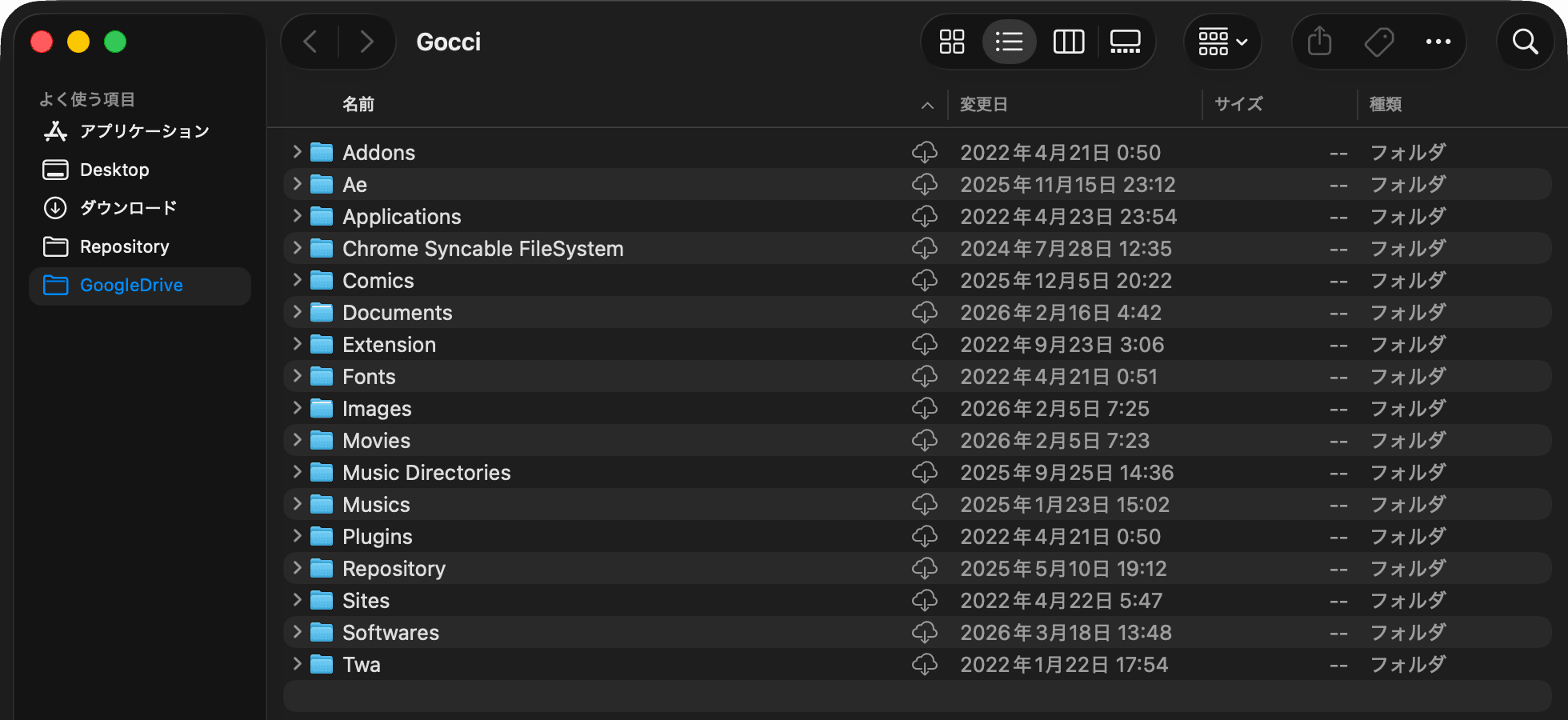
手元にあるかが Finder で分かる

ファイルごとに、クラウドのみ・取得中・手元にある、をバッジで出す。右クリックで手元から削除もできる。

画面

常駐するのはメニューバーの印だけ。設定は1枚に収まる。

メニュー。今つながっているかと、Finder で開く・外す
設定。マウント先、資格情報、キャッシュの持ち方

仕組み

rclone が localhost に NFS サーバーを立て、macOS がそれをマウントする。ファイルは開いたときに落ちてきて、キャッシュに残る。残す期間と上限は設定で決められる。

  • 書き込みは通常どおり。Finder からコピーも削除もできる
  • Google ドキュメント類は .webloc で並び、開くとブラウザで開く
  • rclone は同梱。検証したバージョンで固定してある

使いはじめ

  1. 01

    入れる

    DMG をダウンロードして Applications に入れる。初回は「開発元未確認」が出るので、システム設定のプライバシーとセキュリティから許可する。

  2. 02

    Drive を繋ぐ

    rclone config で drive のリモートを作る。自分の client_id も併せて用意する(rclone 共用のものは2026年中に停止する)。

  3. 03

    場所を決める

    Gocci の設定でマウント先を選ぶ。あとはログインするたびに、そこへ繋がる。